 丙阅科技-加菲猫中转API使用文档
Windows 版本教程
Windows 版本教程#
系统要求
Windows 10 或 Windows 11
Node.js 18+
网络连接
服务器接口地址:https://api.132999.xyz
备用接口地址:https://api.bywlai.cn
安装步骤
前置步骤!!!
安装git bash,Git - Downloads,点击这个链接,下载自己电脑系统对应的git bash,之后一直点下一步即可完成安装。
1. 安装 Node.js
访问 Node.js 官网 下载并安装最新 LTS 版本。
2. 安装 Claude Code
打开命令提示符(CMD)或 PowerShell,运行:
npm install -g @anthropic-ai/claude-code可以运行
Set-ExecutionPolicy RemoteSigned -Scope CurrentUser3. 验证安装--出现版本号2.0.49等数字就是安装成功
claude --version
配置 API
1. 获取 key Token
访问 加菲猫api页面 进行以下操作:
点击控制台 -> API令牌页面
点击 添加令牌
令牌名称随意
额度建议:设置为无限额度
其他选项保持默认
2. 配置环境变量
重要提示:请将下方的 sk-xxx 替换为您在 api.132999.xyz 生成的实际 API 密钥!
重要提示:请将下方的 sk-xxx 替换为您在 api.132999.xyz 生成的实际 API 密钥!
重要提示:请将下方的 sk-xxx 替换为您在 api.132999.xyz 生成的实际 API 密钥!方法一:图形化配置(推荐,永久生效 ⭐设置完成后务必重启终端!!!)
右键点击"此电脑" -> 选择"属性"
点击"高级系统设置"
在"系统属性"窗口中点击"环境变量"
⭐ 重要:在"系统变量"部分点击"新建"(多人共享电脑可选择"用户变量")
添加以下两个变量:
变量名:
ANTHROPIC_AUTH_TOKEN,变量值:sk-xxx⭐注意此处需要将sk-xxx 替换为自己的真实的sk变量名:
ANTHROPIC_BASE_URL,变量值:https://yourapi.cn
点击"确定"保存
重启终端(就是重新打开命令窗口)
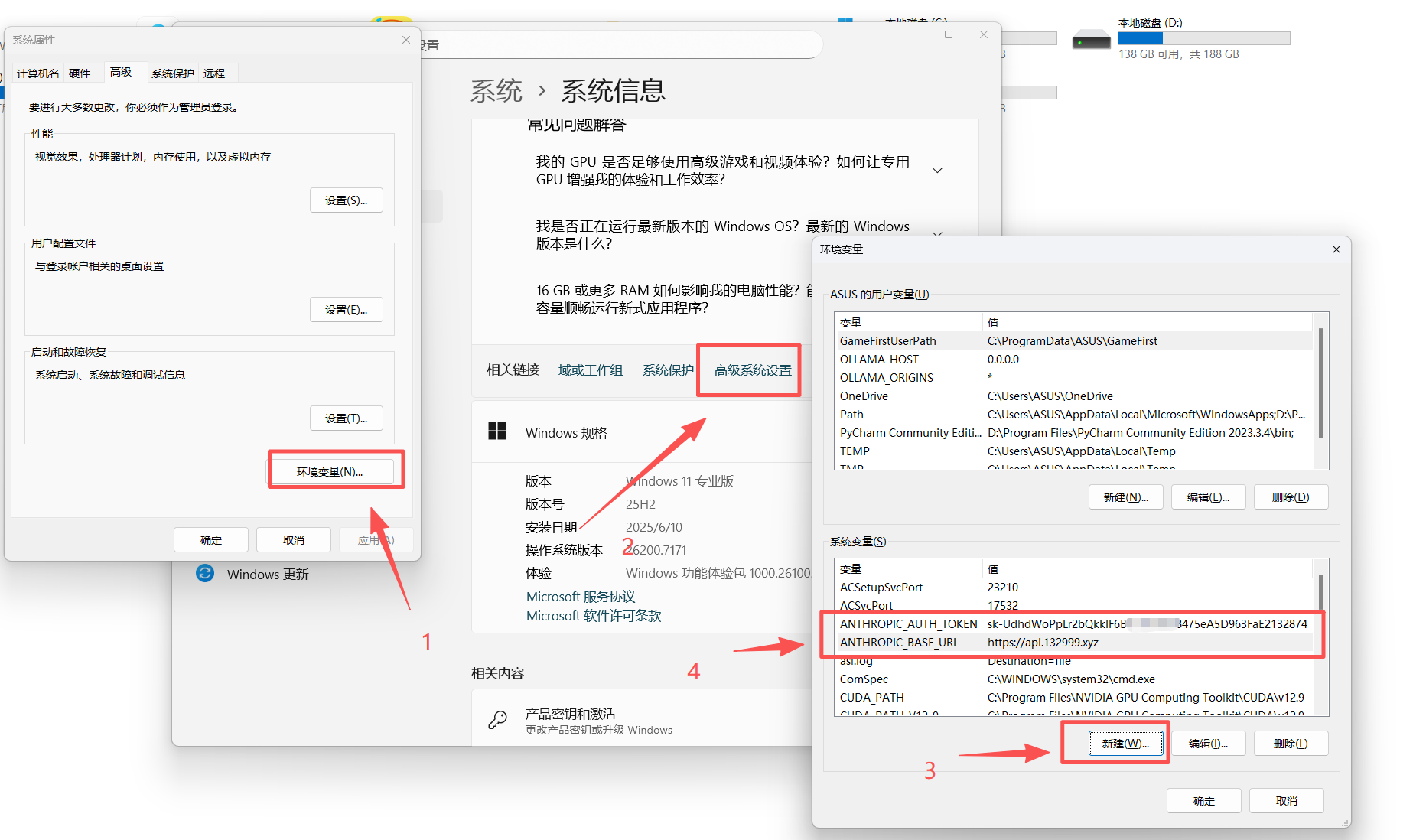
设置完成后记得点确认,然后再次打开看刚刚设置的变量是否存在。
⭐设置完成后务必重启终端!!!⭐设置完成后务必重启终端!!!⭐设置完成后务必重启终端!!!
进入项目目录(也可以在你的项目目录右击点开命令窗口)cd your-project-folder
运行命令claude首次启动后需要先进行主题的选择等操作
选择喜欢的主题(回车)
确认安全须知(回车)
使用默认 Terminal 配置(回车)
信任工作目录(回车)
开始编程!🚀
出现这个画面就是可以直接输入文字对话使用了。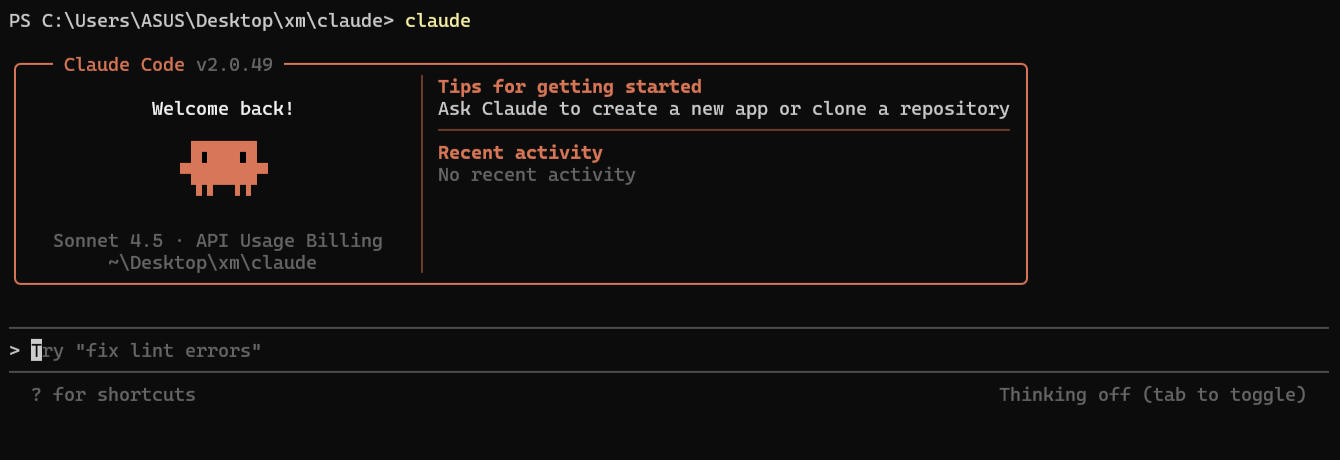
输入:你好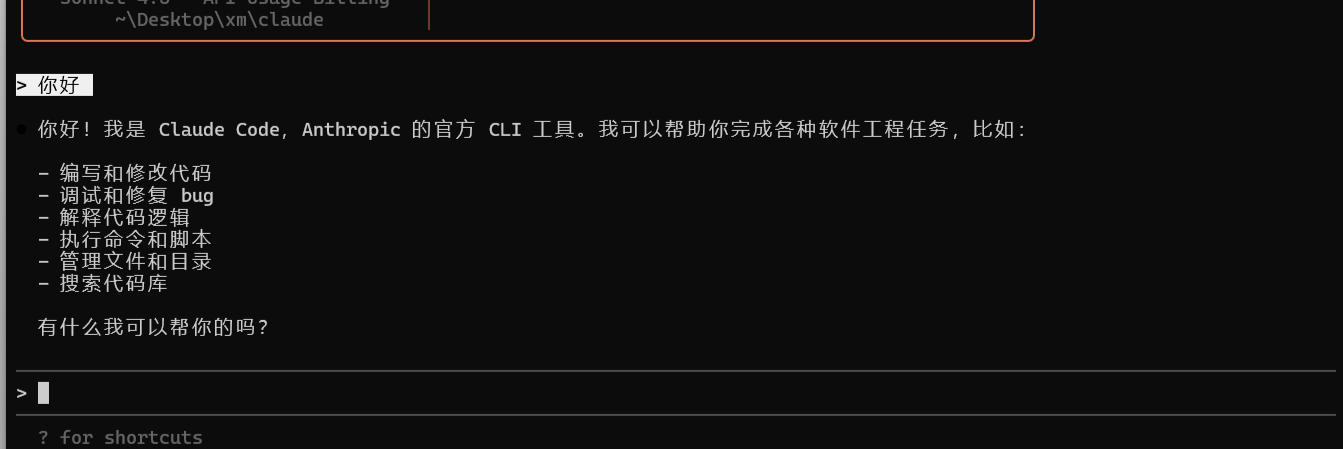
如果需要上传文件或者图片,可以直接将文件或图片拖拽到对话框
常见问题出现错误请按照如下步骤排查
1、key创建的是否正确,额度选择无限额度,不要限制模型,分组选择claudecode分组
2、如果之前登录过官方的claudecode,可以先输入/logout 退出后重新进入
3、如果base url不是yourapi的可以检查环境变量是否配置成功,cmd终端是否重启
4、如果还是未能解决可以联系微信:mjzsst
5、如果想换模型,比如使用claude-opus-4-1,可以在终端输入以下命令:/model claude-opus-4-1,可以尝试换模型,因为官方可能使用的不是最新的模型。
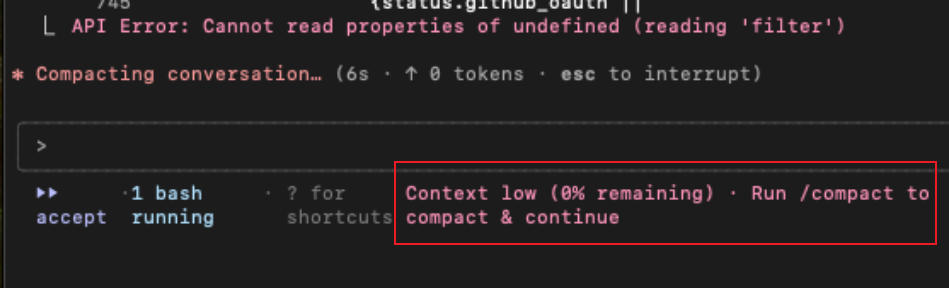
6、如果遇到图中的问题或API返回了400,或者出现reading 'filter'错误,请使用 /compact 命令压缩上下文或开启新的对话,这是因为上下文超过了claude允许的最大上下文200K
7、如果您退出了claude code终端,需要继续上一次对话,输入命令 /resume
常见命令参考可以点下面查看↓↓↓↓↓
Claude Code常见问题和常用命令